
 1 saat önce
1
1 saat önce
1

Herkesin başına gelmiştir , elinde dedesine , Anneannesine ya da belkide hayatta olmayan diğer akrabalarınıza ait siyah beyazlı fotoğraf/lar vardır ve belkide bunları sayısal ortama aktarmışsınızdır içinizden keşke
bu tablo renkli olsaydı diye geçirirsiniz , bugünkü konumuz işte bu tarz siyah beyazlı resimlerin nasıl renkli hale getirilebileceği , işlem zorluğu değil sadece dahaaz ilgi gerektiriyor , örnek olarak internetten tek siyah beyazlı tablo buldum gelin hep birlikteki adım adım bu biçimsel nasıl renklendireceğimizi görelim :
1. Resmimizi Photoshopta açıyoruz ve sol dipten biçimsel %300 - 500 arası (kendimizce elverişli tek büyüklüğe alıyoruz) bunu yapma sebebimiz köşeli kement aracı (Polygonal Lasso tool) ile daha iyice çalışabilmek , öncelikle resmin etrafını seçili hale getiriyoruz , Polygonal Lasso tool ile resmin tek yanını seçmeyi bitirince diğer tarafından devam edebilmek için Shift tuşuna basıp Polygonal Lasso tool ile diğer tarafını da seçili hale getiriyoruz
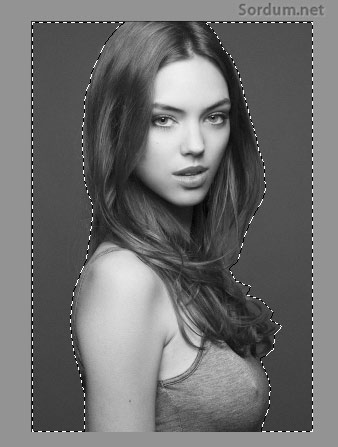
2. Renk paletinden Arka para için elverişli tek renk seçip "Paint bucket tool" ile bu seçimi dolduruyoruz , diğer seçili alana tek kere tıkamak yeterli

3. Şimdi kızımızın tenini seçip bir ten rengi ile doldurmamız gerekiyor , yine Polygonal Lasso tool ile yüz kısmını seçiyoruz sonrasında gözler karışmış olmasın diye klavyedeki Alt tuşuna basılı vaziyette Gözleri seçiyoruz ki ten rengi göze karışmış olmasın

Omuz ve teninin diğer görünen yerlerini seçerken Shift tuşuna basılı tutuyoruz , böylece tenin tamamı seçilmiş oluyor

4. Resmin yeni tek katmanını oluşturuyoruz (new - Layer) ve bu yepyeni katmanı seçili hale getiriyoruz

5. Ten rengi içeren hiç tek biçimsel açıp ten rengini paletimize alıyoruz

6. Ten rengimizde hazır olduğuna göre Paint Bucket tool ile ten rengini seçim alanına dolduruyoruz

7. Ve Layer 1 içinde hemen üstündeki aşağı açılır kutudan Color kısmını seçiyoruz
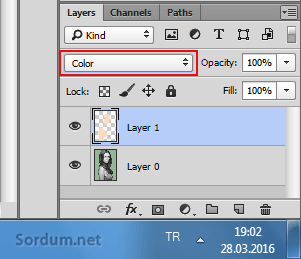
Bu işlemden sonraları Ten rengimiz tablo üzerinde normale dönecektir bu oğullar yöntemi diğer nesnelerin boyamasında da kullanacağımız için tekrar olmaması açısından resimlemeyeceğim mesela dudakları yine aynı yöntemle istediğimiz tek renkte boyuyoruz Göz rengi için Buradaki yöntemi kullanabiliriz , saç rengi için ise Buradaki yöntemi kullanıyoruz
ve sonuçta siyahbeyazdan renkliye dönüştürülmüş tek tablo elde ediyoruz (Aşağıda)
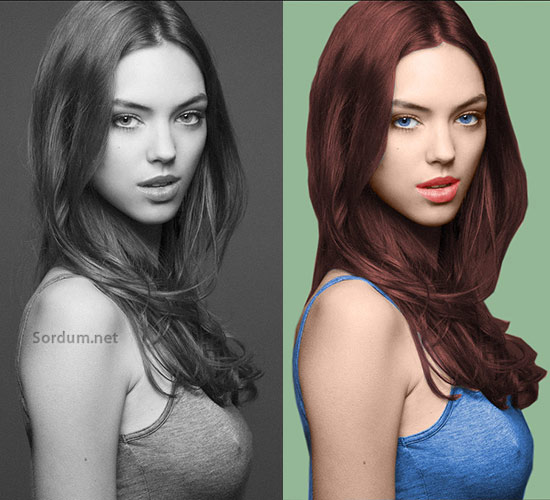
Elbette bir kızın ağız boyasını saç rengini göz rengini tişörtünün rengini kendim belirledim ki modadan hiç anlamam sadece renkli etti amacı ile bu renkleri kullandım , renklendirme konusunda eminimki bayanlar ya da dizayn işinden anlayanlar harikulade işler ortaya çıkartacaklardır. sizlerde çalışmalar yapabilesiniz diye ekte bu çalışmanın orjinal siyah beyazlı resmini , bitmiş halini ve çalışmaya elverişli gördüğüm diğer resimleri downloada sunuyorum

- Photoshop ico uzantılı dosyaları açmıyor Burada
- Photoshop ta Hoşgeldin ekranını devre dışı bırakın Burada
29 Mart 2016 Tarihli başlık güncellendi



























 English (US) ·