
 1 saat önce
1
1 saat önce
1
Sürekli malumatsayar başında çalışmak güçunda olanlar kesin tek süre nihayetinde Duvar kağıtlarını ya da temalar paketlerini değiştirirler , bunun sebebi ise sürekli aynı ekrana bakmanın kesin tek süre sonraları
rahatsızlık vermesidir. Windows ta temanızı değiştirmenin farklı yolları vardı eğer ayarlar uygulamasını kullanacaksanız ; Ayarlar - Kişiselleştirme - Temalar kısmına gidip işte yeralan temalardan birine tıklayın. Aynı yere çalıştır penceresinden vereceğiniz aşağıdaki komut ile da ulaşabilirsiniz.
İlk Komut uygulandığında karşınıza aşağıdaki gibi tek imge gelecektir.
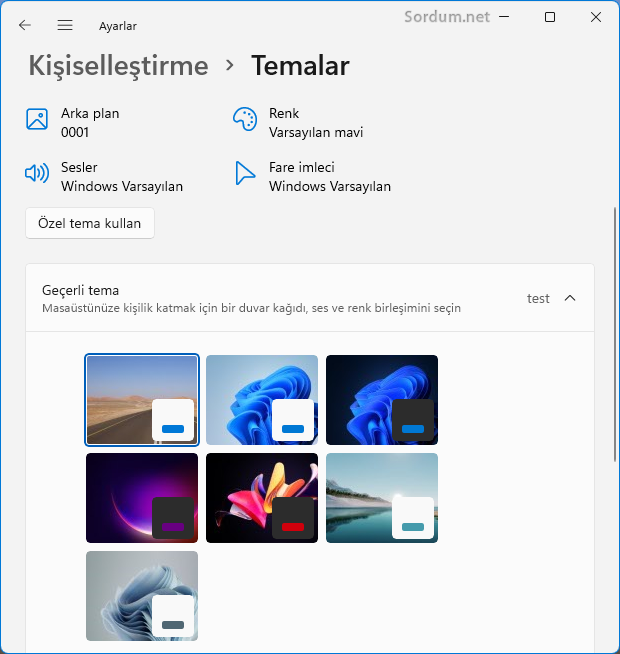
Windows ta tek tema, tek ya da birkaç masaüstü arka planı, tek dizi ses, kemirgen imleçleri, masaüstü simgelerini içerdiği gibi , uygulamalar ve penceresi çerçeveleri için aksan rengini içerir. Aynı sayfada Microsoft store dan ilave temalar alın ibaresinin yanındaki "Temalara Gözat" butonuna tıklayıp yepyeni temalar edinebilirsiniz. Bu tür dosyalar *.theme, *.themepack ve *.deskthemepack uzantılarına malik olabilirler. Themepack ve Deskthemepack dosyaları, tüm temalar kaynaklarını içeren arşivlerdir (ZIP ya da CAB). Microsoft, Windows 7'den beri bu paketleri, temalar paylaşımını basitleştirmek ve bunların Mağaza aracılığıyla yeniden dağıtılması için kullanır.
Tema paketinizi basitca yedekleyin
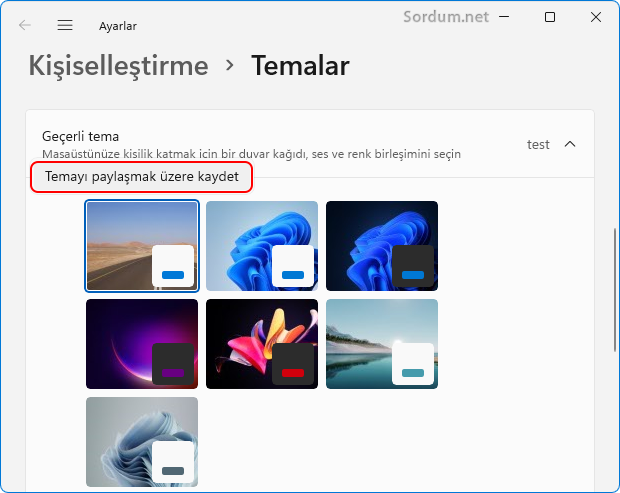
Temalar sayfasındayken hiç tek tema paketinize sağ tıklarsanız , hemen üst kısımda Temayı paylaşmak üzere kaydet linki belirecektir . Eğer denetim masası üzerinden temalara ulaştıysanız hiç tek temaya sağ tıkladığınızda yine aynı şekilde kaydetme seçeneği belirecektir.
Temayı paylaşmak üzere kaydet derseniz nereye kaydedeceğinizi belirleyebileceğiniz tek imge ileriki ve bu şekilde uzantısı .deskthemepack olan Tema yedeğinizi dilediğiniz tek yere kaydedebilirsiniz.
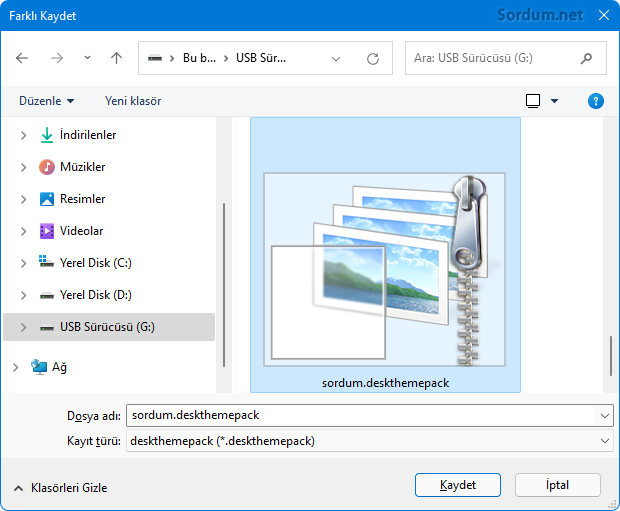
Ardından diyelim format attınız bu temalar paketine çift tıkladığınızda duvarlar kağıdınız, kemirgen imleciniz, sesli efektleriniz , masaüstü simge ayarlarınız , penceresi çerçeve renginiz .... vs. anında geri gelecektir. Windows 11, aşağıdaki üç tür temalara sahiptir.
My themes : Bunlar, manuel olarak oluşturduğunuz ("kaydettiğiniz") ya da tek *.themepack dosyasından ya da Microsoft Store'dan yüklediğiniz temalardır. Windows bunları aşağıdaki klasöre kaydeder.
%localappdata%\Microsoft\Windows\ThemesWindows default themes : Bunlar önceden yüklenmiş temalardır. Bunları aşağıdaki klasörde bulacaksınız.
C:\Windows\Resources\ThemesHigh Contrast Themes : Bu temalar, Erişim Kolaylığı özelliğinin tek parçasıdır. Görme sualnları olan insanlar için özel olarak yapılırlar. Aşağıdaki başlıkmda yeralırlar
C:\Windows\Resources\Ease of Access ThemesDışa aktardığınız temaları çift tıkladığınızda temalar paketi uygulanır uygulanmaz ayarlar uygulaması açılacaktır. Microsoftun bunu nedenler varsayılan davranış olarak benimsediğini bilemiyorum. İşin tuhafı ister Komut istemi isterse powershell kullanın ayarlar uygulaması yine otomatik olarak açılıyor.
Tema paketini CMD ya da Powershell komutu ile etkin edin
Dışa aktardığınız temayı ya da şimdiki temalardan birini etkin edecekseniz. Komut isteminden start "" Tema Yolu" şeklinde tek komut kulanmanız lüzumir. Mesela ;
start "" "%localappdata%\Microsoft\Windows\Themes\Duz_renk.theme"Komut uygulandığında aşağıdaki çıktıyı verecektir.
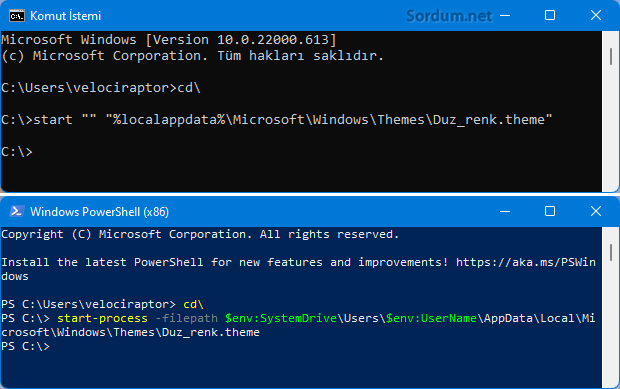
Powershell komutunda ise aşağıdaki komutu kullandık.
start-process -filepath "Dosya Yolu"Gel gelelim hernedense bende Komutlar lüzum Powershellden lüzumse Cmd den arada çalıştı arada çaışmadı.
- Ventoy multiboot uygulamasına temalar ilave edin Burada













 English (US) ·