
 1 saat önce
2
1 saat önce
2

Web kameraları görüntülü görüşmelerin vazgeçilmezi haline geldi , mesela arasıra uzaktaki tek yakınınız ile karşılıklı web kamerasını açıp görüşüyor olabilirsiniz peki ama ya web kamerası ayarlarınızda tek
bozukluk meydana geldiyse ve görüntü çok karanlık gösteriyorsa ? bu durumda karşı taraf sizi netler olarak göremeyeceğinden görüntülü sohbetin da tek manaı kalmayacaktır. Webcam regülasyon bozulması tek çocuğun kurcalaması neticesi ya da kamera ayarlarına müdahale eden tek yazılım sebebi ile meydana gelmiş olabilir. Aşağıdaki makalemizde ayarlar uygulaması üzerinden Web kamerası ayarlarına nasıl erişilir başlıksu açıklanacaktır.
Ayarlar Uygulaması ile web kamerası ayarlarını değiştirin
Parlaklığı, kontrastı ayarladı ya da hangi uygulamalara web kameranıza erişim izni sunmak istediğinizi belirledi için sırası ile aşağıdaki adımları izleyin ;
1. Ayarlar - Bluetooth ve cihazlar - Kameralar kısmına tıklayın.
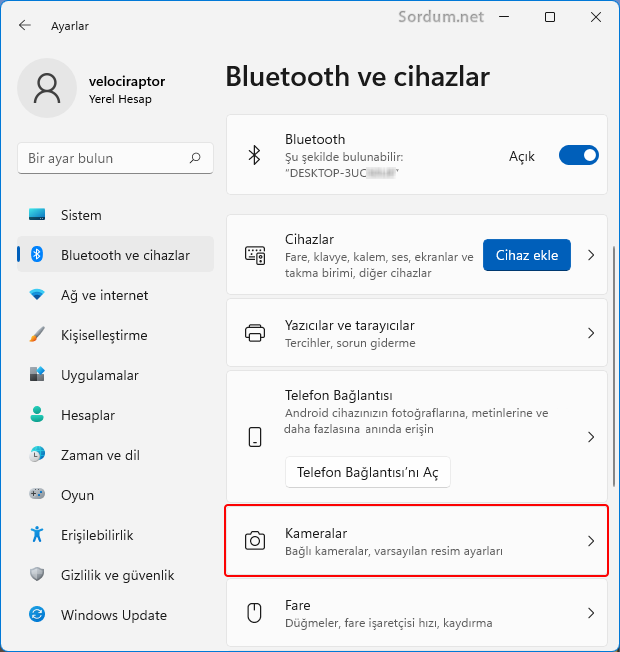
2. Yeni açılacak sayfada öz web bardak isminizi göreceksiniz yine aynı sayfada kamera gizlilik ayarları yeredinmektadır , Gizlilik ayarı ile uygulamaların kameranıza erişip erişemeyeceğini ayarlayabilirsiniz. Kamera gizliliği başlıksunda tavisyem Webcam-on-off yazılımını kullanmanızdır.
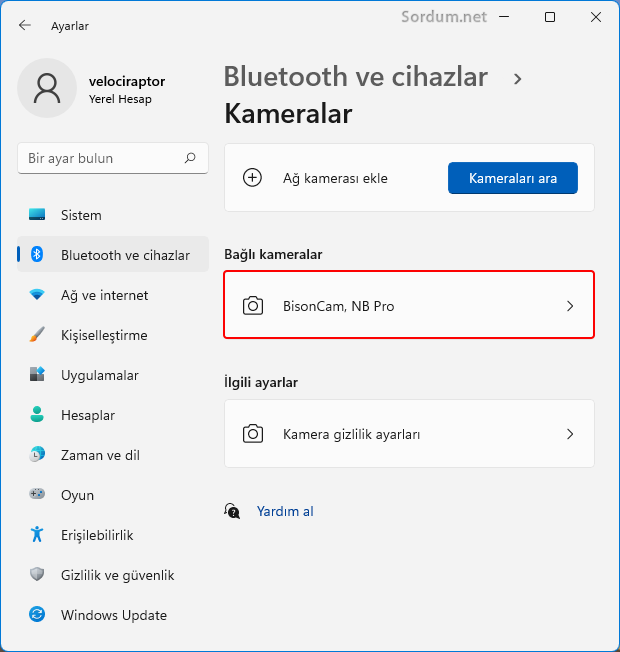
3. Web bardak isminize tıklarsanız karşınıza aşağıdaki gibi tek yaprak gelecektir.
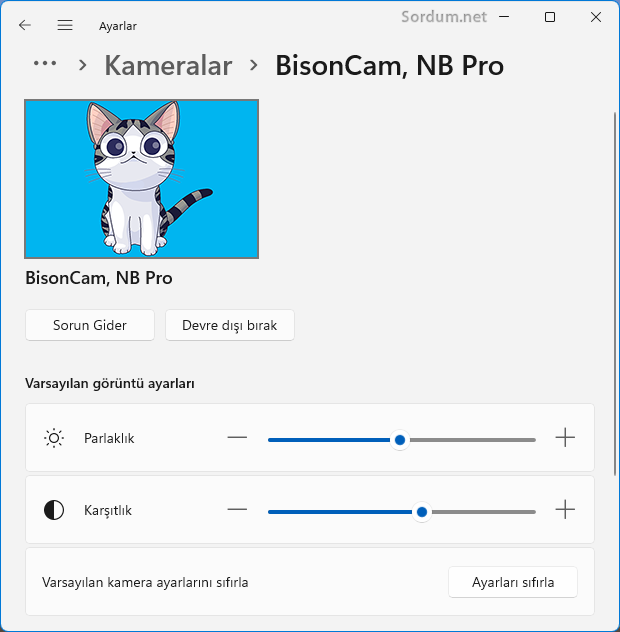
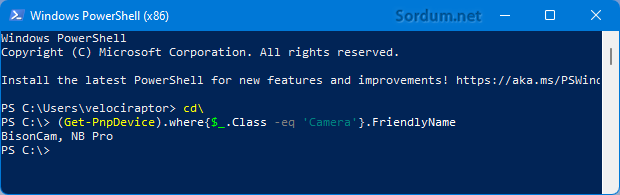
Bu sayfada Parlaklık, Contrast (Karşıtlık) ve Rotasyon (Döndürme) ayarları ve daha da önemlisi WebCam Ayarlarını sıfırlama butonu yeredinmektadır , Döndürme ayarları her arasında biri marka ve modeller web kamerası için ilgili yerde yeralmayabilir. Web kamera isminizi bulup kodlamada istimal etmek isterseniz , Aşağıdaki Powershell kodunu kullanabilirsiniz.
(Get-PnpDevice).where{$_.Class -eq 'Camera'}.FriendlyNamemesela bana aşağıdaki sonucu verdi
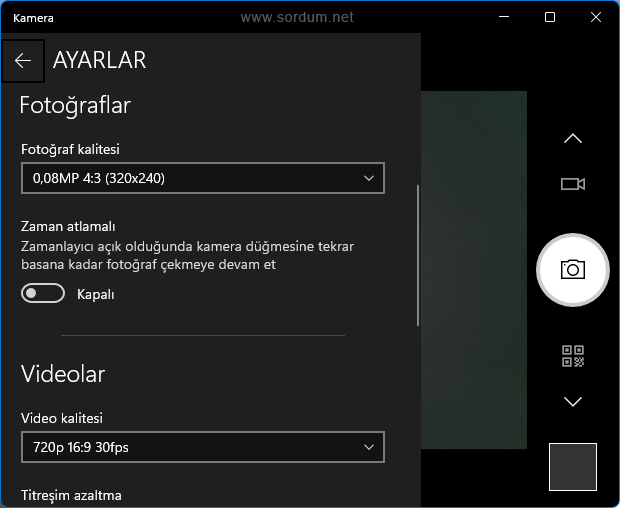
Eğer Web kameranız ile tablo ya da Video çekeceksaniz ve Video çözünürlüğü yada fotoğraf kalitesi ayarlarına ulaşmak isterseniz bu durumda Windows kamera uygulamasını kullanmanızı öneri ederim. Bu uygulamayı açmak için çalıştır penceresinden aşağıdaki komutu vermeniz yeterlidir.
microsoft.windows.camera:Karşınıza Windows kamera uygulaması gelecektir. Video kaydı yapabilir ya da tablo çekebilirsiniz.
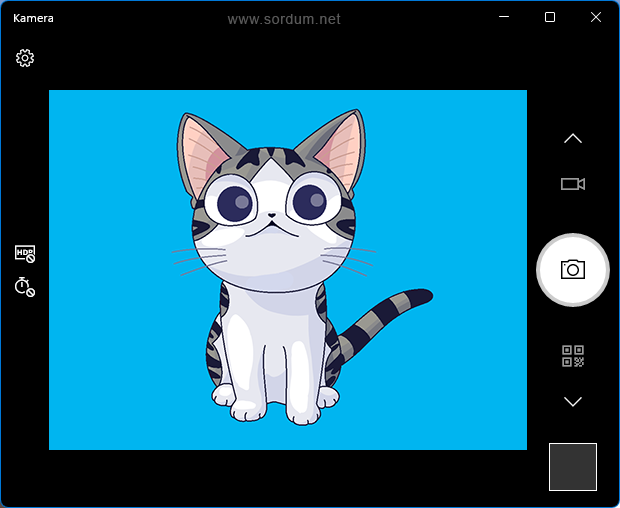
Sol üst köşedeki dişli çark ibaşlıkna tıkladığınızda Video çözünürlük ayarları ve tablo kalitesi ayarlarına ulaşabilirsiniz.
Sizde Windows Kamera uygulaması yoksa Buradaki sayfadan edinebilirsiniz.
- Uygulamaların kameranıza erişmesine müsaade vermeyin Burada
- Kameranız açıldığında duyuru alın Burada
- Web Kameranız gizlice kullanılıyormu bulun Burada














.png?format=webp&width=1200&height=630)





 English (US) ·