
 1 saat önce
1
1 saat önce
1

Windows 11-10 Kullanıcı ve teşkilat isimlerini Hakkında konuşma penceresinde görüntüler ,buraya ulaşmak içinse Klavyemizdeki windows ve R tuşlarına birlikteki basıp çalıştır penceresindeki boşluğa "winver" yazmamız
lüzummektedir bu komut bize aşağıdaki gibi tek konuşma penceresi görüntüler.
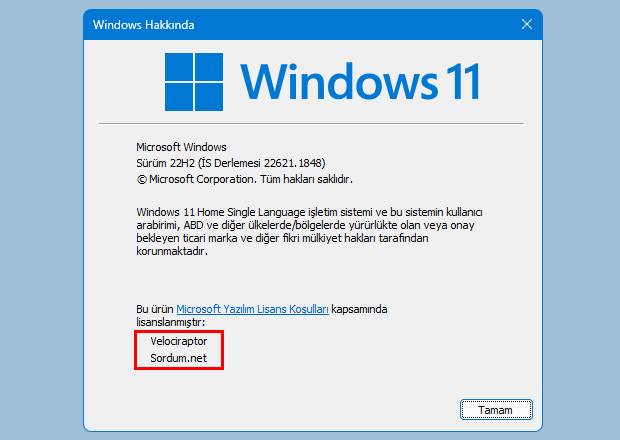
Üstteki resimde görüldüğü üzere Kullanıcı ismim "Velociraptor" Organizasyon ismi ise "Sordum.net" olarak görünmektedir , bunları normalde kurulum sırasında belirlememiz lüzummektedir fakat çoğu kullanıcı bunu atlar , Bu durumda Ne kullanıcı isminiz nede Firma isminiz Bu üstteki pencerede yeralmayacaktır ilaveten eğer işyeri değiştirdinizsse Bu konuşma penceresinde önceki işyeri isminin yeralması hiç te hoş karşılanmayacaktır , neyazıkki Microsoft buradaki kullanıcı ve Organizasyon ismini basitca değiştirecek tek yolda sunmamış bu yazımızda bu işin nasıl yapılacağını açıklamaya çalışacağız :
1. Registry yardımı ile Kullanıcı ismi ve Organizasyonu değiştirin
Eğer manuel olarak registry ye gidip ad ve organizasyonu değiştireceksek aşağıdaki anahtarı açalım
HKEY_LOCAL_MACHINE\SOFTWARE\Microsoft\Windows NT\CurrentVersionburada sağ tarafta yeralan aşağıdaki ikisi değere elverişli isimler girelim :
RegisteredOwner (Kayıtlı kullanıcı) , RegisteredOrganization (Kayıtlı organizasyon).
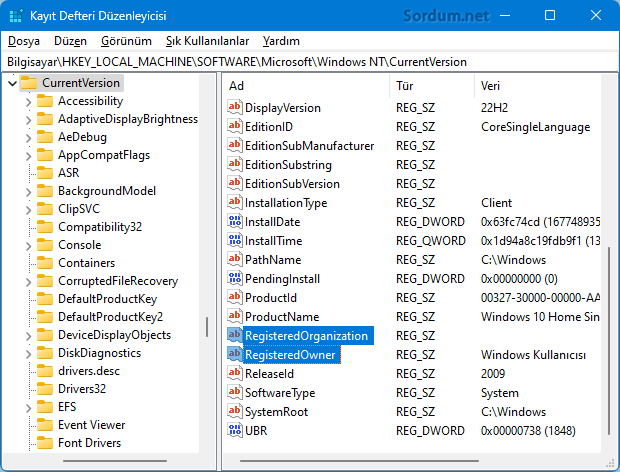
fakat bu zahmetli tek iş olduğundan aynı değerleri aşağıdaki registry kayıtlarından editleyip .reg kaydını çalıştırabilirsiniz.
Windows Registry Editor Version 5.00 [HKEY_LOCAL_MACHINE\SOFTWARE\Microsoft\Windows NT\CurrentVersion] "RegisteredOrganization"="" "RegisteredOwner"="Windows Kullanıcısı"2. Vbs scripti yardımı ile Kullanıcı ismi ve Organizasyonu değiştirin
Üstteki her arasında biri ikisi yöntemde acemi kullanıcıları caydırabilir bu sebeple sizler için küçük tek vbs scripti kodladık , senaryolar birinci çalıştırıldığında yönetici ytesirsi istek etmekte sonrasında sırası ile ilk önce registryden kayıtlı kullanıcı ismini okuyup boşluğa kaleme almakta ve yepyeni kullanıcı ismi girmenizi istek etmektedir.
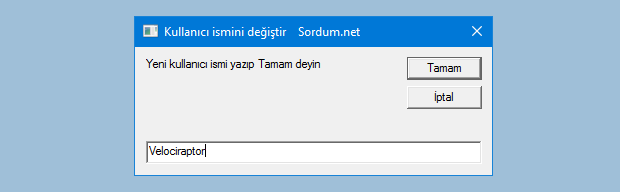
Tamam butonunu kullandığımızda buseferde kayıtlı Organizasyon ismimizi registryden okuyup ekrana getirmekte ve yenisini girmemizi istek etmektedir.
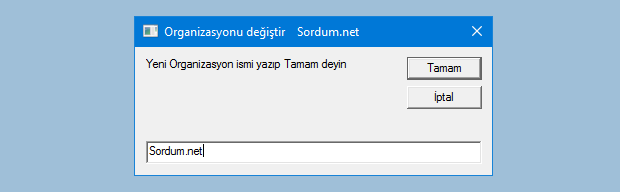
Bu ekrana da teşkilat ismini girip Tamam butonuna bastığımızda senaryolar bize yapılan değişiklikleri göstermek için "Windows hakkında" konuşma penceresini açmaktadır.
NOT: Üstteki senaryolar Windows 11 - 10 , Windows 8.1 - 8 ve Windows 7 da çalışmaktadır , önceki sistemlerde denenmemiştir.

- Windows 10 da Kullanıcı hesabı denetimini kapatalım Burada
- Windows 10 da kullanıcı profilini sıfırlama Burada
6 Haziran 2019 Tarihli başlık güncellendi









.png?format=webp&width=1200&height=630)










 English (US) ·